Pages

Showing posts with label Perakitan Computer. Show all posts

Friday, 13 May 2016

Cara Instal Debian 7 CLI Di Vurtual Box


Pilih New pada Menu Bar Virtualbox dan akan muncul gambar seperti disamping. Masukkan nama pada kolom nama dengan nama Linux misalnya. Penamaan ini terserah kita, yang akan kita buat.

Perintah Dasar Linux


Dalam pengenalan sebuah linux memang kita tak memungkiri dalam pengoperasian di terminal atau bisa disebut juga CLI untuk melakukan proses di linux kita sehari-hari.
Memang dengan perintah-perintah ini cukup sulit orang awam dalam pengaplikasiannya walaupun sekarang linux sudah banyak menggunakan media GUI tapi disamping itu perintah CLI atau terminal memang tak tergantikan bagai coklat di hari kasih sayang.
Di blog ini akan membahas tentang perintah-perintah CLI untuk pemula yang diambil di kaskus.
Ini perintah-perintahnya :

Struktur Direktori Linux


  • Root : Direktori home untuk user root
  • Home : Berisi direktori home untuk user
    • ftp : Termasuk banyak daftar service
    • http
    • user 1
    • user 2
    • user n
    • samba

Thursday, 12 May 2016

Kode Kode BEEP Pada BIOS


Pesan/peringatan kesalahan POST (power On Self-Test
Kode beep dari POST BIOS
KODE BEEP AWARD BIOS
 
NO
Gejala
Diagnosa pesan/peringatan kesalahan
1.
1 beep pendek
Computer dalam keadaan baik
2.
1 beep panjang
kerusakan di memory
3.
1 beep panjang 2 beep pendek
Kerusakan di DRAM parity
4 .
1 beep panjang 3 beep pendek
Kerusakan di bagian VGA
5.
Beep terus menerus
Kerusakan di modul memory atau memory vidio
KODE BEEP AMI BIOS
NO
Gejala
Diagnose pesan/peringatan kesalahan
1.
1 beep pendek
DRAM gagal merefresh
2.
2 beep pendek
Sirkuit gagal mengecek keseimbangan DRAM parity (system memory)
3.
3 beep pendek
BIOS gagal mengakses memory 64 kb pertama
4.
4 beep pendek
Timer pada system gagal bekerja
5.
5 beep pendek
Motherboard tidak dapat menjalankan prosesor
6.
6 beep pendek
Controller pada keyboard tidak dapat berjalan dengan baik
7.
7 beep pendek
Video mode error
8.
8 beep pendek
Tes memory VGA gagal
9.
9 beep pendek
Checksum error ROM BIOS bermasalah
10.
10 beep pendek
CMOS shutdown read/write mengalami error
11.
11 beep pendek
Ceche memory error
12.
1 beep panjang 3 beep pendek
Conventional/Extended memory rusak
13.
1 beep panjang 8 beep pendek
Tes tampilan gambar gagal
KODE BEEP IBM BIOS
NO
Gejala
Diagnose pesan/peringatan kesalahan
1.
Tidak ada beep
Catu daya rusak, card menitor/RAM tidak terpasang
2.
1 beep pendek
Normal POST dan computer dalam keadaan baik
3.
Beep terus menerus
Catu daya rusak, card menitor/RAM tidak terpasang, prosesor bermasalah
4.
Beep pendek berulang-ulang
Catu daya rusak, card menitor/RAM tidak terpasang
5.
1 beep panjang 1 beep pendek
Masalah pada motherboard
6.
1 beep panjang 2 beep pendek
Masalah bagian VGA (mo no)
7.
1 beep panjang 3 beep pendek
Masalah bagian VGA (EGA)
8.
3 beep panjang
Keyboard error
9.
1 beep, blank monitor
VGA card sirkuit bersalah

Cara Sharing Data/Folder Ke KOmputer Lain Dengan Windows XP

Apabila Komputer sudah terkoneksi dengan jaringan atau sudah bisa berkomunikasi dengan komputer lain, maka salah satu fasilitas yang bisa digunakan adalah sharing file. Sharing file berfungsi untuk membagikan file kepada jaringan. Misalnya ada tiga buah komputer yang terhubung dengan jaringan. Komputer tersebut adalah komputer A, B, dan C. Komputer A ingin membagikan sebuah file, maka dilakukanlah share file pada komputer A, maka komputer B dan C bisa menggunakan file yang telah dishare oleh komputer A. Berikut adalah langkah-langkah sharing file:
1. Klik kanan folder yang akan dibagikan, pilih Sharing and Security


2. Apabila komputer belum melakukan sharing folder, maka ikuti langkah nomor 3 dan 4, apabila komputer pernah melakukan sharing folder, maka lanjutkan ke lagkah nomor 5
3. Klik link If you understand the security…..
4. Pilih Just enable file sharing, kemudian klik OK
5. Checklist Share this folder on the network, lalu klik OK
6. Jika diinginkan komputer lain boleh mengedit file yang di shared, maka checklist juga Allow network users to change my files
Untuk melakukan pengecekan terhadap file yang dishared, silahkan menuju ke komputer lain yang masih terhubung dengan jaringan, kemudian ikuti langkah-langkah berikut ini:

1. Buka jendela explorer dengan mengklik kanan menu start, pilih explore

2. Klik My Network Places

3. Jika folder yang tersharing belum muncul, maka klik kanan My Network Places, kemudian pilih search for computers, masukan alamat IP dai komputer yang membagikan file, kemuduan pilih search
Tujuan dari teknik sharing ini adalah untuk berbagi akses kepada user lain pada suatu folder atau drive yang anda inginkan. Anda bisa memilih kepada user mana saja yang bisa atau boleh mengakses folder anda dan juga bisa memberikan akses kepada semua orang yang ada pada jaringan atau network anda.
Langkah-langkah :
1. Local Sharing
Sebenarnya Windows XP telah membuatkan sebuah folder khusus yang bernama Shared Documents. Jika file kita masukkan ke dalam folder tersebut otomatis user lain akan dapat mengakses data/file-file kita.

C:Documents and SettingsAll UsersDocuments
2. Sharing Data dalam Folder
Klik Kanan folder yang ingin dishare > Pilih Sharing and Security… > Pada Network sharing and Security > Beri tanda Check (v) di depan Share this folder on the network > Isikan nama data yang dishare pada Share name:
Jika di depan Allow network user to change my files ikut di centang, artinya user lain bisa menambah dan mengurangi file-file yang kita share.

sharing data
3. Sharing Drive
Hampir sama dengan Sharing folder. Klik Kanan drive yang akan dishare > Sharing and Security… > Muncul Jendela Properties dari Drive yang dishare > Klik If you understand the risk but still to share…dst > Selanjutnya persis seperti sharing folder (no. 2 ).

dishare dan belum dishare
4. Mengambil Data yang di Share
Untuk dapat mengakses dari folder/drive yang dishare dalam satu area jaringan ada beberapa cara :
  • Melalui Computer Name dan Workgroup
Start > Explore > cari My Network Places > Entire Network > Microsoft Windows Network > cari Nama Workgroup > Klik Computer Name dimana tempat folder di share > Klik double, maka folder yang dishare akan kelihatan.
NB. : kita harus berada dalam satu workgroup dan tahu workgroup serta computer name dimana folder dishare.
  • Melalui perintah RUN
Start > Run > ketik \\[computer name] > Enter atau Logo Windows+ R > ketik \\IP Address komputer yang dishare > Enter. Contoh : \\PC01 atau \\10.63.41.101
NB. : kita harus mengetahui Computer Name dimana folder dishare dan IP Address dari komputer yang dishare.
  • Melalui Software SoftPerfect Network Scanner
Software dapat didownload di www.softperfect.com, berukuran kecil (674 KB) dan portable, tidak perlu diinstall serta mudah cara menggunakannya.

Cara Mengirim pesan Dengan CMD Ke Komputer Lain

Taukah kamu...
Bahwa kita dapat mengirim pesan melalui Command Prompt Windows, tentunya mengirim pesan dalam jaringan/LAN kita.

Caranya yaitu dengan net send.
contohnya seperti ini:

Lalu Hasilnya sebagai berikut

Cara PING Antar Komputer Berbeda IP

  1. Klik Start lalu, klik “Run” kemudian tulis “CMD” untuk masuk ke Command Prompt., setelah itu tekan Enter atau klik “OK”. Langkah ini sebaiknya dilakukan pada masing-masing komputer.
  2. Pada jendela Command Prompt lakukan Ping dari komputer-1 ke komputer-2 dan sebaliknya dengan menulis Ping 192.168.1.6 (dari komputer-1) dan Ping 192.168.1.5 (dari komputer-2) kemudian tekan Enter.

Cara Mengkoneksian Komputer Ke Komputer (PEER TO PEER)

. DEFINISI PEER TO PEER

Peer-to-Peer (P2P) atau teknologi dari “ujung” ke “ujung” perta-ma kali di luncurkan dan dipopulerkan oleh aplikasi-aplikasi “berbagi-berkas” (file sharing) seperti Napster dan KaZaA. Pada konteks ini teknologi P2P memungkinkan para pengguna untuk berbagi, mencari dan mengunduh berkas.

Sistem P2P yang sebenarnya adalah suatu sistem yang tidak hanya menghubungkan “ujung” satu dengan lainnya, namun ujung-ujung ini saling berhubungan secara dinamis dan berpartisipasi dalam mengarah¬kan lalu lintas komunikasi informasi, pemrosesan, dan penugasan pembagian bandwidth yang intensif, dimana bila sistem ini tidak ada, tugas-tugas ini biasanya diemban oleh server pusat.

Sebenarnya pengertian jaringan Peer to Peer (PC to PC) adalah jaringan komputer yang dapat menghubungkan beberapa komputer, dimana di antara beberapa komputer tersebut bisa menjadi server maupun client, jadi tidak ada perbedaan antara client dan server.

Cara Setting IP Address Di Komputer

Setting IP address di windows XP sangat mudah untuk dilakukan, karena windows sudah menyediakan fasilitas GUI (Graphical User Interface) untuk mengubah alamat IP. Berikut ini langkah langkahnya.

  1. buka control panel
  2. pilih network and internet connections
  3. pilih network connections
  4. lalu pilih local area connection (LAN)
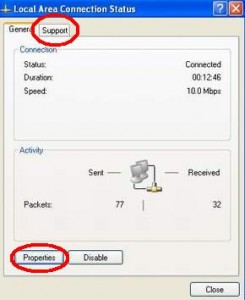
  5. maka akan muncul tampilan berikut ini
ip1-245x300
Untuk melihat alamat IP komputer klik tab “support”
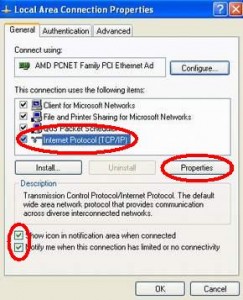
Untuk mengubah alamat IP klik tombol “properties”, maka akan muncul tampilan seperti ini
ip2-243x300

Cara Instal Driver Pada Komputer Dan Laptop

    
  Membeli laptop maupun komputer desktop seharusnya mendapatkan software bawaan komputer atau laptop atau biasa dikenal dengan driver tersebut, yang sudah disertakan dari pabrikan . biasanya driver yang kita dapat dari pabrikan berupa Lan Driver , PC Health Monitor , Sound Driver , Sync Utility , Hardware Setup , Bios Update , Display Driver dan lain - lain .
 
Disini saya akan menjelaskan tentang Cara Instal Driver Pada Komputer dan Laptop 
Baik Disimak baik baik yang sobattt .... !!! 
 
Cara Install Driver Pada Komputer

Perintah DOS dan Cara Penggunaan

Perintah DOS adalah perintah-perintah yang dapat dijalankan di dalam sistem operasi DOS. Dalam sistem operasi DOS, terdapat dua jenis perintah, yakni:
  • Perintah internal (internal command), yakni perintah-perintah yang telah dimasukkan ke dalam COMMAND.COM (interpreter perintah DOS), sehingga dapat langsung dieksekusi oleh kernel DOS, di mana saja.
  • Perintah eksternal (external command), yakni perintah-perintah yang tidak dimasukkan ke dalam COMMAND.COM, dan membutuhkan sebuah berkas yang dapat dieksekusi (berupa program DOS) yang harus terdapat dalam direktori aktif.

Pengertian Utility

Assalamualaikum Wr . Wb . Kembali lagi dengan saya di postingan tentang Pengertian Utility . Baik berikut Pengertian Program Utility. 

Utility adalah kegunaan. Program Utility adalah program-program (dalam hal ini pada Windows) yang memiliki kegunaan yang besar untuk berbagai macam kebutuhan. Program Utility ada yang internal (bawaan dari Windows), ada yang eksternal (program lain)

Utility internal adalah utility yang sudah ada pada Windows kita, secara default sudah terinstall pada saat kita selesai menginstall Windows. Contoh : Sytem tools, Notepad (untuk menulis), Windows Media Player (multimedia), Games, dan lain lain.
Sedangkan Utility eksternal adalah utility yang bukan bawan Windows, harus menginstall terlebih dahulu. Seperti halnya anti virus, Burning (pembakar CD), Cleaning sytem, dan lain lain.
Di sini saya akan menerangkan tentang Utility internal yang lebih tepatnya pada system tool. System tool sendiri terbagi dari beberapa bagian, yaitu:

luvne.com ayeey.com cicicookies.com mbepp.com kumpulanrumusnya.com.com tipscantiknya.com